





エクセルの数値の先頭0を表示する方法!先頭0が消える原因も理解

エクセルを使っていると、数値の先頭にある0が消えてしまうことに悩まされることはありませんか?
例えば、郵便番号や商品コードなど、先頭に0が必要なデータを扱う際、この問題が発生します。
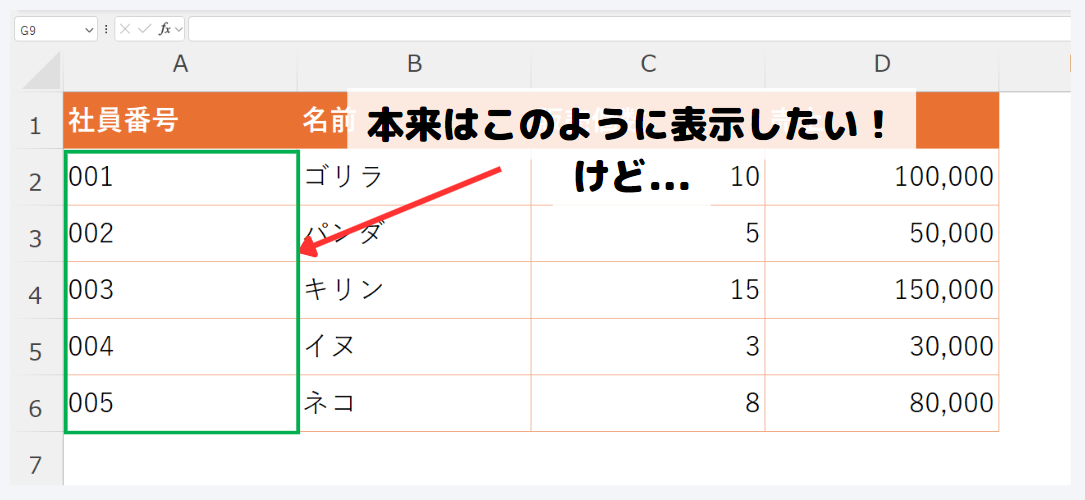
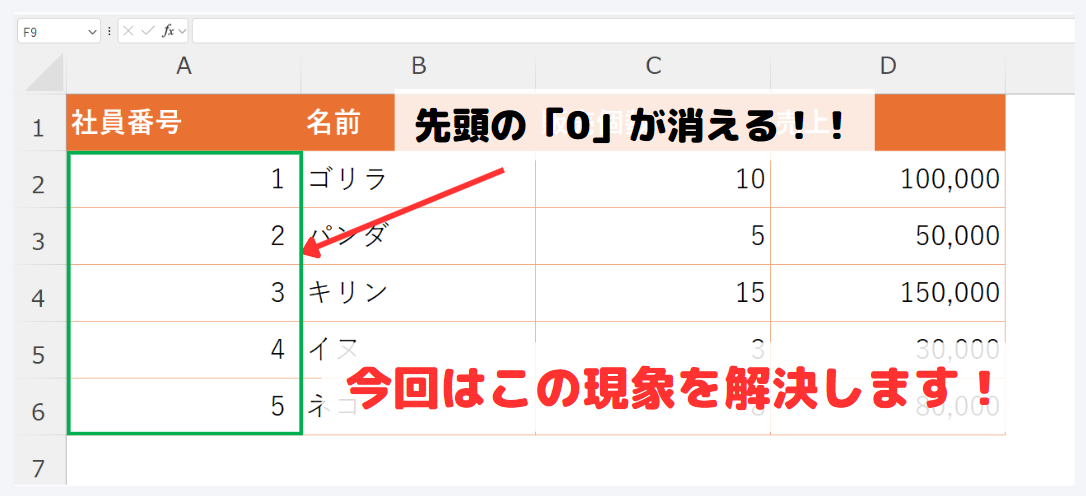
この現象の原因と解決方法を理解することで、業務の効率を向上させることができます。
本記事では、エクセルで数値の先頭0を表示する方法と、その原因について詳しく解説します。
エクセルで先頭0が消える原因

エクセルでは、数値の先頭にある0が自動的に削除されることがあります。
これはデフォルト設定やセルの書式設定が原因です。
ここでは、その具体的な理由について詳しく説明します。
デフォルト設定
エクセルのデフォルト設定では、数値として入力されたデータの先頭にある0は自動的に削除されます。
例えば、”0123″と入力すると、エクセルはこれを”123″と認識します。
これは数値データを標準的な数値形式で処理するためです。
セルの書式設定
セルの書式設定が「標準」または「数値」に設定されている場合、先頭の0は表示されません。
エクセルはこれらのセル形式において、数値の先頭にある0を無視するため、先頭0を表示させるためには別の方法を用いる必要があります。

エクセルで先頭0を表示する方法

エクセルで数値の先頭0を表示するためには、いくつかの方法があります。
ここでは、以下の3パターンに分けて紹介していきます。
- 表示形式を「文字列」にする方法
- シングルクォーテーション(‘)を使う
- 関数を使用する方法
表示形式を「文字列」にして先頭0を表示
エクセルで数値の先頭0を表示するために、簡単な方法の一つがセルの表示形式を「文字列」に変更することです。
これにより、入力されたデータを数値ではなく文字列として扱うため、先頭0が消えることはありません。
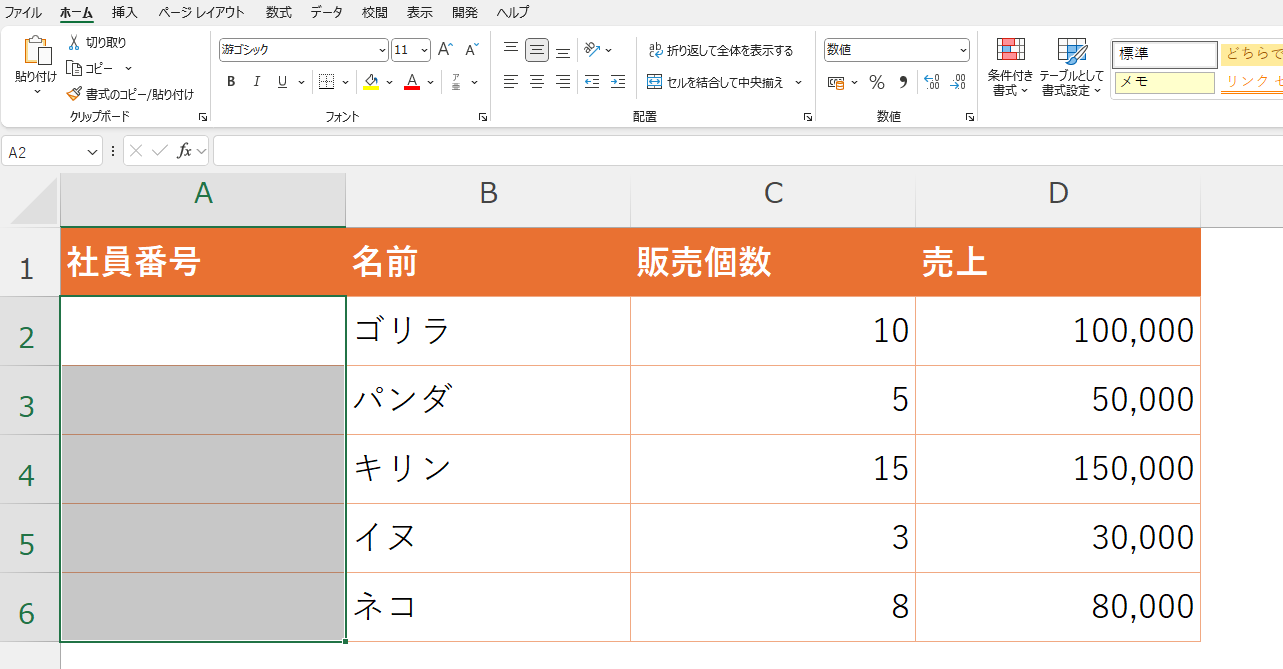
- 先頭0を表示させたいセルを選択
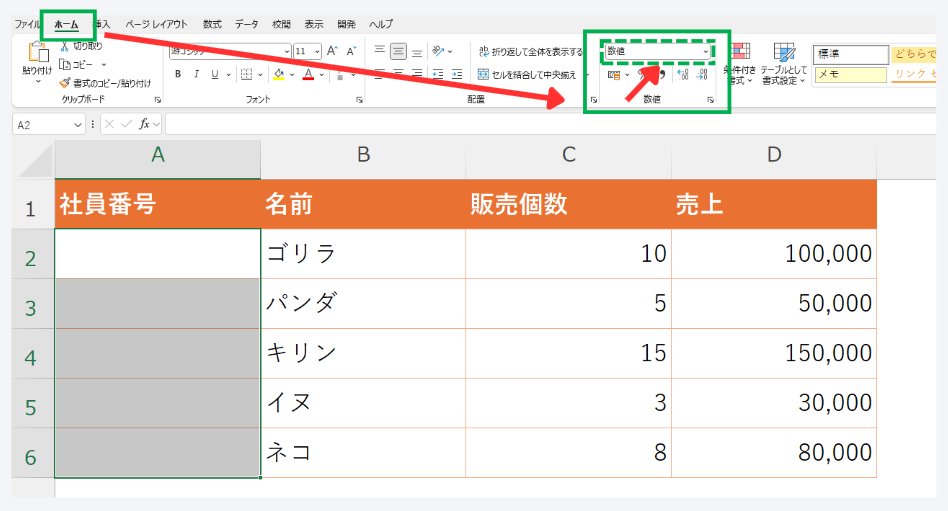
- 「ホーム」タブ→「数値」→「セルの書式設定」→「表示形式」
- メニューから「文字列」を選択
これで、選択したセルに再度数値を入力すると先頭0を表示できます。
①範囲を選択
②「表示形式」をクリック
③メニューから「文字列」を選択
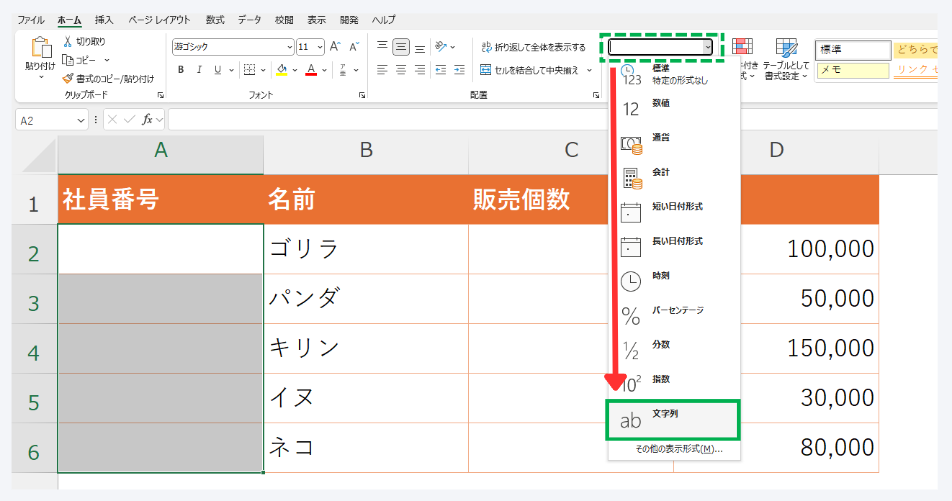
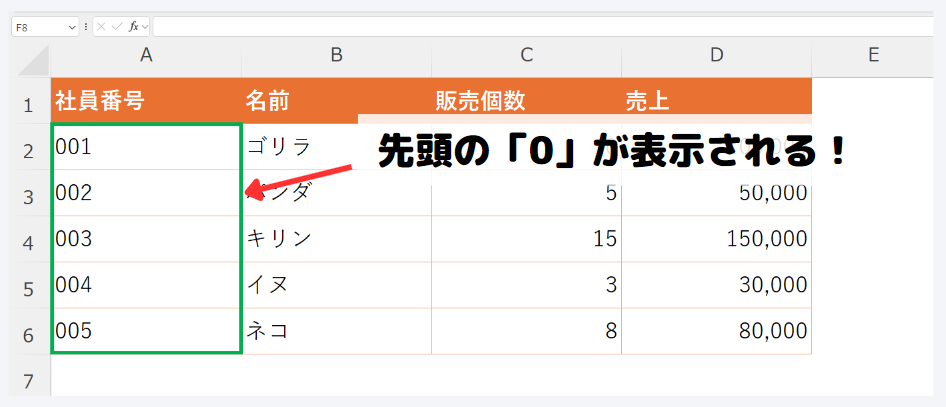
ここまでの手順を進めたセルに対して先頭に0がつく数値を入力すると。

シングルクォーテーション(‘)で先頭0を表示
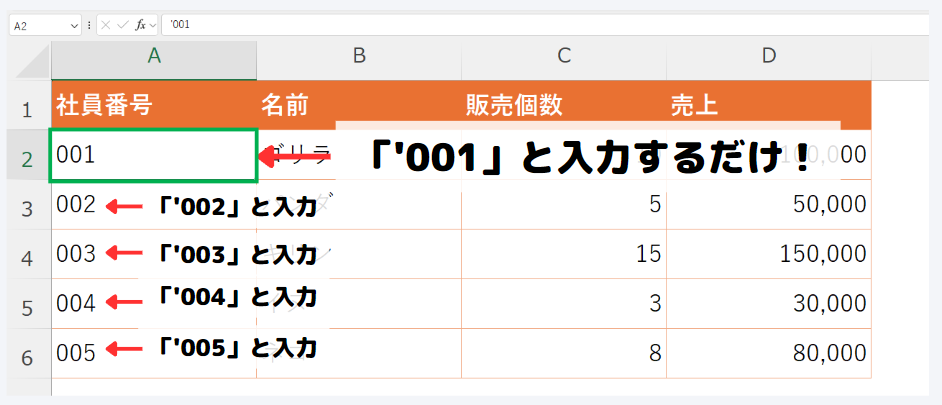
もう一つの簡単な方法は、シングルクォーテーション(’)を使うことです。
これにより、エクセルはそのセルの内容を文字列として認識し、先頭0を表示します。
入力方法は簡単で、数値の前に「シングルクォーテーション」を入力するだけになります。
関数を使用する
特定の数値形式で先頭0を表示させたい場合、TEXT関数を使用することが有効です。
TEXT関数を使うことで、数値を任意の形式で文字列として表示できます。
- 数値を入力したいセルを選択
- 数値の桁数を決める「
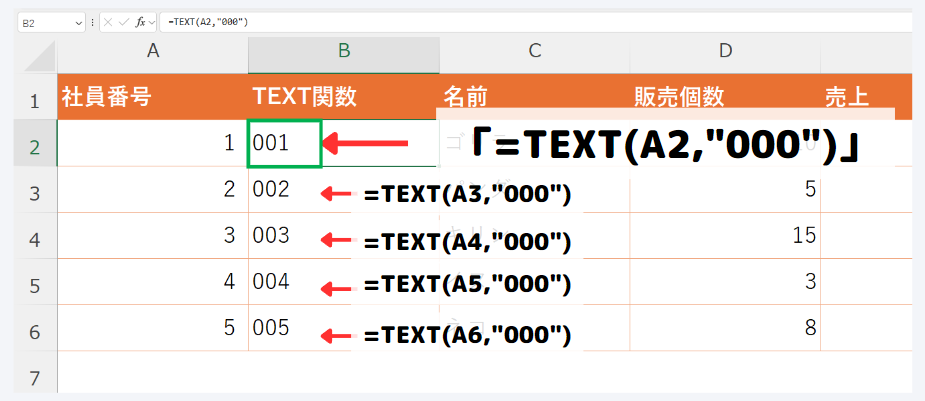
=TEXT(A2, "000")」など
これにより、セルA2の数値が3桁で表示され、先頭0が必要な場合には自動的に追加されます。例えば、「11」の場合は「011」と表示されます。
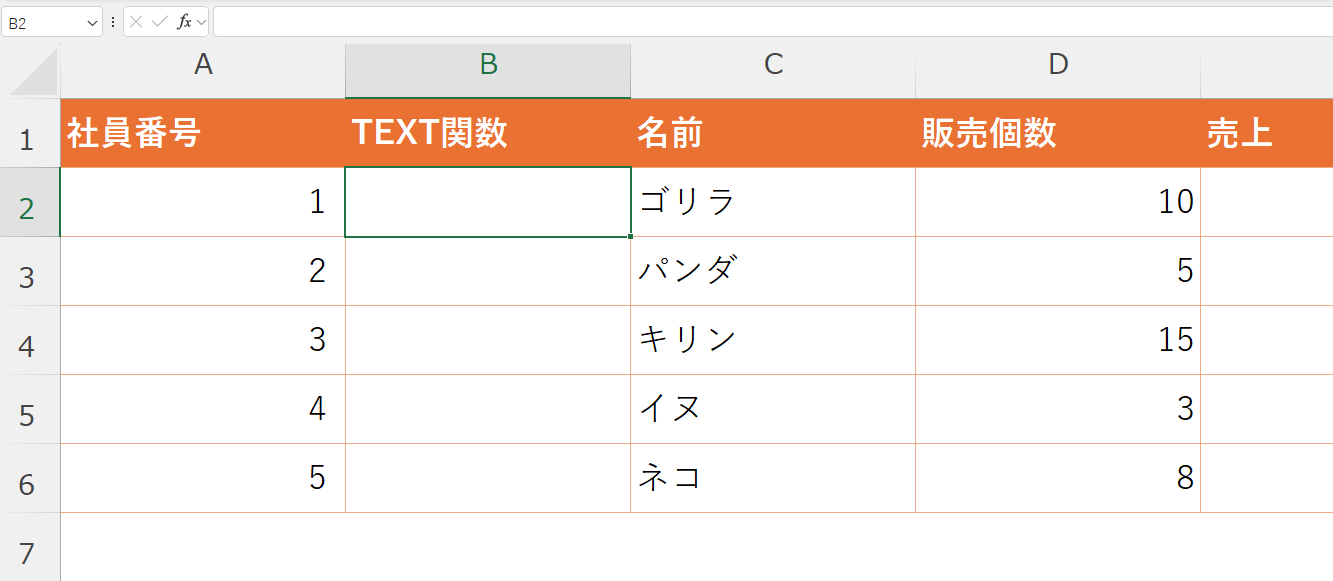
①セルを選択
②TEXT関数を挿入。今回は「=TEXT(A2, "000")」です。
先頭0を表示するとエラーが表示される場合
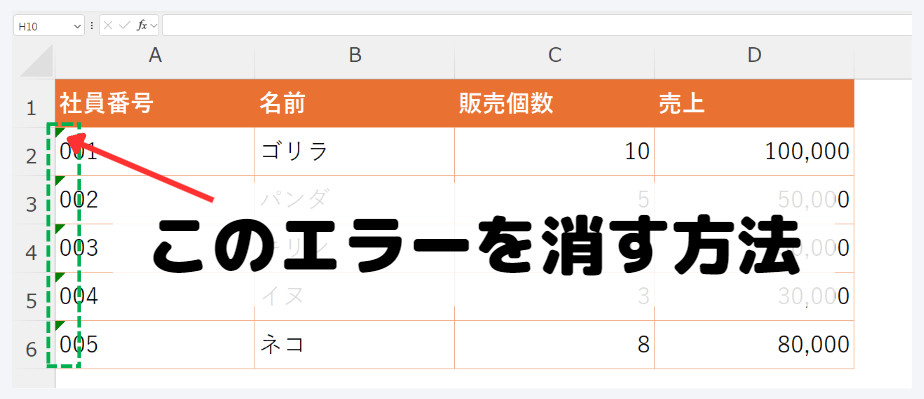
この章では、先頭の「0」を表示したのに、セルの左上にエラーが表示される場合の対処法をご紹介します。
エラーを無視する方法
このエラーを無視する方法は、以下の手順になります。
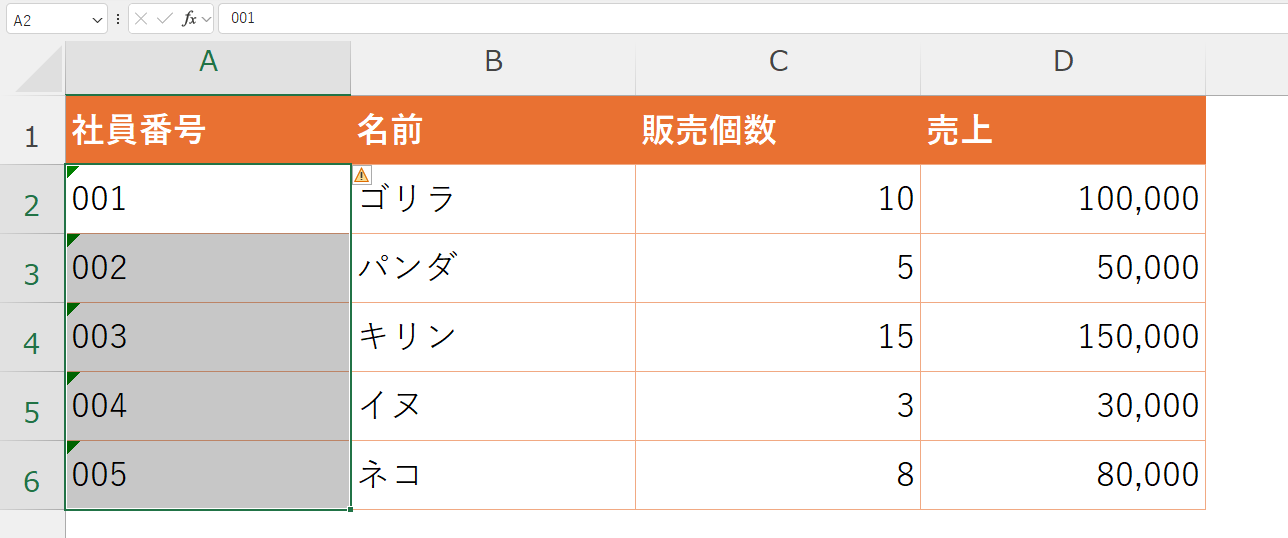
まずは、エラーが表示されているセルを範囲選択をします。
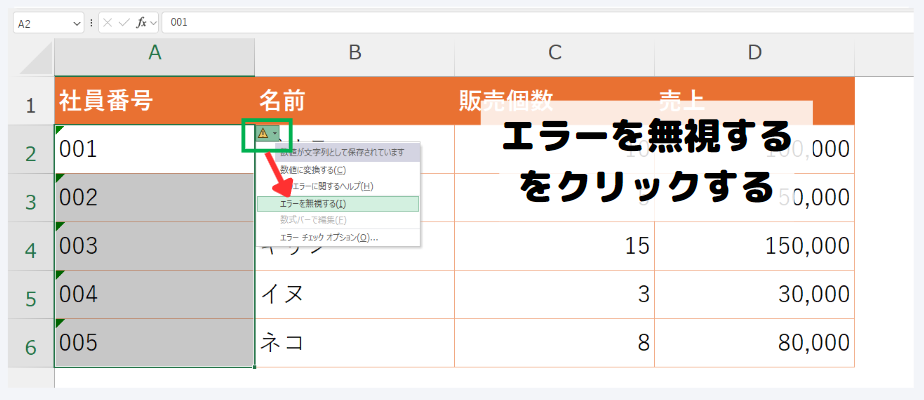
次に、セルの隣にある注意マークをクリックして「エラーを無視する」をクリックします。
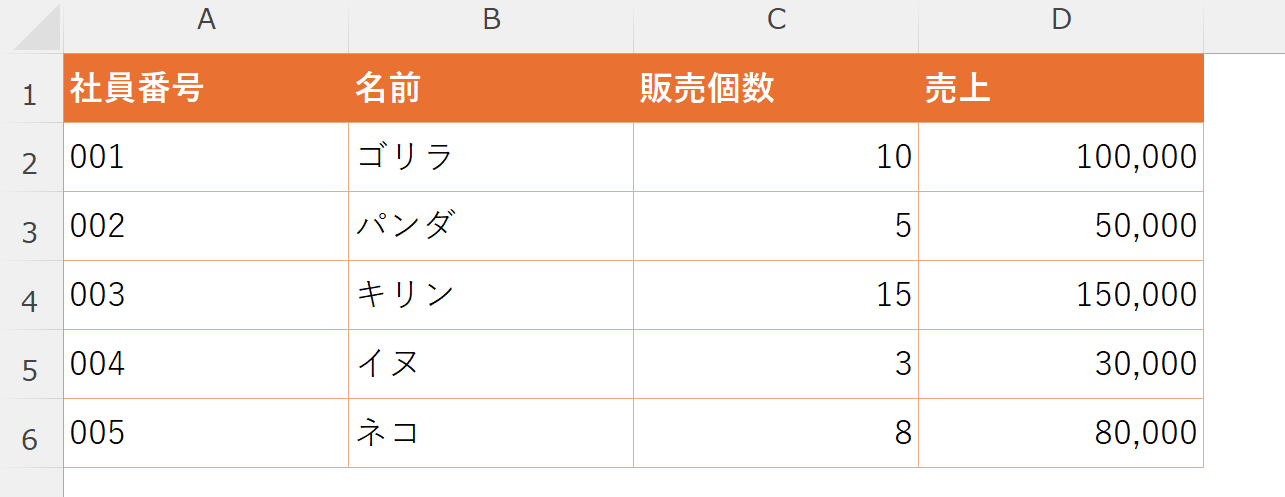
ここまで進めたら、以下のようにエラーを非表示にすることができます。
まとめ
エクセルで数値の先頭0が消える原因とその対策について解説しました。
先頭の0を表示するためには、さまざまな方法がありますが、今回は「表示形式を文字列にする」「シングルクォーテーションを使う」「TEXT関数を使用する」方法をご紹介しました。
また、表示形式を変更した後にエラーを無視し、先頭0を正しく表示する方法についてもご紹介できました。
今後は「数値の先頭にある0が消えた!」と焦らないように、ぜひご自身のエクセルでアウトプットしてください!
今回も最後まで読んでいただきありがとうございました。
次回の投稿で会いましょう!